
Snake Escape
Casse-tête logique
Faites sortir les serpents dans le bon ordre – 5 000 niveaux en 10 mondes. En savoir plus: Snake Escape ›
Essayez 10 des niveaux les plus difficiles dans votre navigateur ›


Aide
Trouvez des réponses sur nos jeux, nos apps Android et les planners achetés sur Etsy – ou écrivez-nous à contact@stillmeasure.com.
Snake Escape: Casse-tête est disponible pour Android sur Google Play – vous pouvez aussi essayer 10 des niveaux les plus difficiles dans votre navigateur.
Vous avez trouvé un bug ou avez une question ? Écrivez à contact@stillmeasure.com en indiquant le nom du jeu, le modèle de votre téléphone, votre version d’Android et ce qui s’est passé.
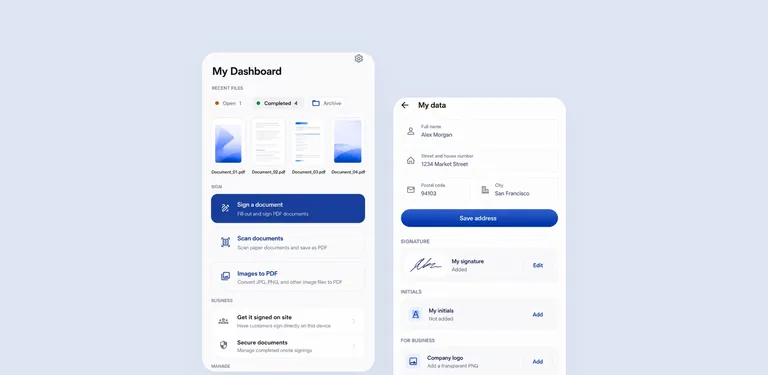
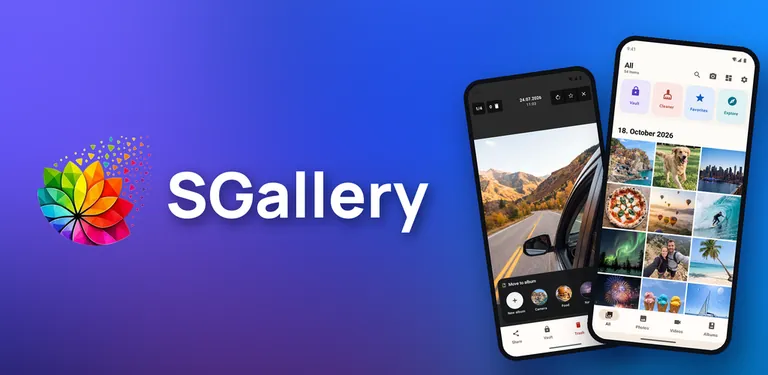
Chaque page d’app répond aux questions les plus fréquentes : Signer et remplir un PDF, Galerie Photo et Sonomètre. Les achats dans nos apps passent par Google Play.
Politiques de confidentialité (en anglais) : Signer et remplir un PDF · Galerie Photo · Sonomètre
Vous avez acheté un planner stillmeasure. sur Etsy ? Les étapes ci-dessous expliquent comment télécharger vos fichiers, ouvrir la web app, l’utiliser sur iPhone ou iPad, sauvegarder vos saisies et résoudre les problèmes les plus courants. Les planners et leurs guides sont en anglais et en allemand. Les questions avant achat trouvent leur réponse dans la FAQ des planners (en anglais).
Utilisez le lien de téléchargement de l’e-mail de commande d’Etsy – ouvrez-le dans un navigateur web.
Saisissez vous-même etsy.com dans Safari ou Chrome et connectez-vous. Si le téléphone bascule encore vers l’app, faites le téléchargement sur un ordinateur – vous pourrez ensuite transférer les fichiers sur votre téléphone.
Cinq fichiers :
.html.Les modèles Google Sheets™ ne sont pas des fichiers : vous les copiez dans votre propre Google Drive grâce aux liens de votre guide. (PDF E-Sign n’a pas de version Google Sheets.)
Votre guide est le point de départ de tout le reste. Il indique :
Ces liens figurent uniquement dans votre guide. Nous ne les publions pas sur ce site : conservez le PDF à un endroit où vous le retrouverez.
Choisissez le fichier de votre région : US, International (Royaume-Uni, Irlande, Australie, Nouvelle-Zélande, Canada) ou German (Allemagne, Autriche, Suisse).
Astuce : ajoutez la page à vos favoris pour l’avoir à portée de clic.
Ouvrez le fichier depuis vos Téléchargements et choisissez Chrome. Enregistrez un favori pour le retrouver.
Vos saisies sont enregistrées dans votre navigateur sur cet appareil – pas dans le fichier HTML. Une copie du fichier sur un autre ordinateur démarre vide tant que vous n’y restaurez pas une sauvegarde.
iPhone et iPad : ouvrez le lien de la web app de votre guide START HERE dans Safari et ajoutez-la à votre écran d’accueil. Un fichier HTML téléchargé ne s’y ouvre qu’en aperçu : l’app ne peut donc pas fonctionner depuis le fichier. Étape par étape :
Vos saisies sont enregistrées sur cet iPhone ou cet iPad, séparément de votre ordinateur – les deux ne se synchronisent pas. Pour transférer des saisies, téléchargez une sauvegarde sur un appareil et restaurez-la sur l’autre. Votre copie Google Sheets fonctionne aussi dans l’app Google Sheets sur iPhone et iPad.
Le guide START HERE de chaque planner contient le même lien et les mêmes étapes pour l’écran d’accueil. Si quelque chose ne fonctionne pas sur votre iPhone ou iPad – ouverture, enregistrement ou sauvegarde –, écrivez-nous en indiquant votre version d’iOS et le nom du planner.
La web app enregistre vos saisies dans votre navigateur, pas dans le fichier HTML. Si vous effacez les données du navigateur, changez de navigateur ou passez à un nouvel appareil, vos saisies n’y sont plus. Un fichier de sauvegarde couvre ces trois cas.
Nous recommandons une sauvegarde par mois, ou après une grosse série de saisies.
Dans Google Sheets, votre copie se trouve dans votre Google Drive. En cas de problème, Fichier → Historique des versions permet de revenir à une version antérieure.
PDF E-Sign conserve votre signature enregistrée et vos réglages dans le navigateur. Vos PDF signés sont enregistrés comme nouveaux fichiers dans les Téléchargements de votre appareil.
Ouvrez le fichier qui se termine par .html avec Chrome, Edge, Firefox ou Safari – pas avec un éditeur de texte. Sous Windows, faites un clic droit sur le fichier → Ouvrir avec → choisissez votre navigateur. Sur Mac, clic droit → Ouvrir avec → Safari ou Chrome.
Ouvrez le même fichier HTML dans le même navigateur, sur le même appareil. Vous avez changé de navigateur ou d’ordinateur ? Restaurez votre dernière sauvegarde. Si les données du navigateur ont été effacées et qu’il n’existe aucune sauvegarde, les anciennes saisies ne sont peut-être plus disponibles.
C’est ainsi que l’iPhone et l’iPad traitent les fichiers HTML téléchargés. Utilisez le lien de la web app de votre guide START HERE – voir iPhone et iPad.
Connectez-vous avec votre compte Google gratuit et utilisez le lien Make a copy de votre guide START HERE. Il crée votre propre copie dans votre Google Drive. Si l’accès est encore demandé, écrivez-nous et nous vérifierons le lien.
Dans les modèles, les cellules blanches servent à vos saisies et les cellules grisées calculent. Saisissez uniquement dans les cellules blanches. Si une formule a été écrasée, Fichier → Historique des versions permet de revenir à une version antérieure.
Voir Télécharger vos fichiers. Commande passée en tant qu’invité ? Le lien se trouve dans l’e-mail de commande d’Etsy.
Écrivez-nous via le formulaire de contact ou à contact@stillmeasure.com – ou envoyez un message à la boutique sur Etsy. Merci de nous indiquer :
N’insérez pas de numéros de commande dans des liens, et n’envoyez jamais de données de carte bancaire ni de mots de passe.
Si un fichier contient une erreur, la correction pour votre version est gratuite – nous vous indiquerons comment obtenir le fichier mis à jour.
Utilisez le formulaire de contact ou écrivez à contact@stillmeasure.com. Indiquez le nom du jeu, de l’app ou du planner, votre appareil et ce qui s’est passé – une capture d’écran aide.
Nos apps Android sont téléchargeables gratuitement sur Google Play. Signer et remplir un PDF n’affiche aucune publicité ; Galerie Photo et Sonomètre affichent des publicités, que vous pouvez supprimer par un achat intégré. Snake Escape: Casse-tête est lui aussi téléchargeable gratuitement, avec des publicités qu’un achat intégré supprime.
Non. Signer et remplir un PDF fonctionne hors ligne, et nos apps de galerie travaillent avec les photos enregistrées sur votre téléphone sans les envoyer en ligne. La politique de confidentialité de chaque app précise exactement quelles données sont traitées.
Dans la web app, vos saisies restent dans votre navigateur, sur votre appareil. Les modèles Google Sheets se trouvent dans votre propre compte Google. Consultez Sauvegarder vos données pour en garder une copie.
Ouvrez etsy.com dans un navigateur web, connectez-vous et allez dans Vous → Achats et avis, puis cliquez sur Télécharger les fichiers. Détails : Télécharger vos fichiers.
Casse-tête logique
Faites sortir les serpents dans le bon ordre – 5 000 niveaux en 10 mondes. En savoir plus: Snake Escape ›
Essayez 10 des niveaux les plus difficiles dans votre navigateur ›

Signature de PDF
Signez et remplissez des PDF, scannez, fusionnez, divisez, compressez – hors ligne. En savoir plus: Signer un PDF ›

Coffre photo et nettoyage
Galerie photo et vidéo avec albums, coffre-fort à PIN, éditeur et aperçu du stockage. En savoir plus: Galerie Photo ›