
Android-Anleitung
PDF am Handy unterschreiben: So geht's auf Android ohne Drucker
Mietvertrag, Anmeldeformular oder Einverständniserklärung kommen als PDF? So füllst du sie direkt auf dem Android-Handy aus, unterschreibst sie und weißt, wann eine gezeichnete Unterschrift nicht reicht.
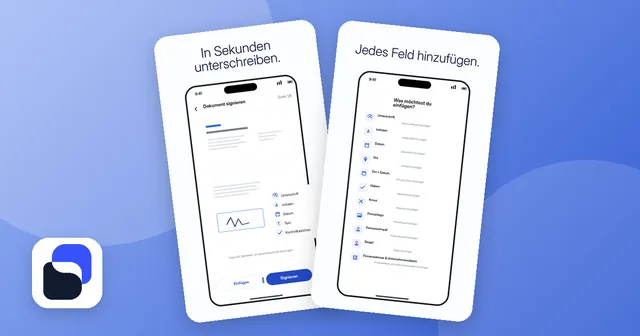
Ausdrucken, unterschreiben, einscannen, zurückmailen: Für eine einzige Unterschrift ist das ziemlich viel Aufwand. Auf einem Android-Handy geht es ganz ohne Drucker. In dieser Anleitung zeige ich dir zuerst, was dein Handy vielleicht schon kann, dann den Weg mit einer eigenen App und am Ende den rechtlichen Teil, den viele Anleitungen weglassen.
Bevor du loslegst
- Die PDF liegt auf deinem Handy oder steckt als Anhang in einer Mail oder einem Chat.
- Nimm dir ein paar ruhige Minuten. Eine Unterschrift, die du im fahrenden Bus aufs Display kritzelst, sieht selten nach dir aus.
- Optional: ein Eingabestift. Der Finger reicht völlig, mit Stift wird die Linie nur etwas sauberer.
Kommt das Dokument von einer Firma, die einen Signaturdienst nutzt, steht in der Mail meistens ein Link. Dann unterschreibst du direkt im Browser und brauchst keine zusätzliche App. Alles Weitere gilt für den häufigeren Fall: Jemand schickt dir einfach eine PDF und bittet dich, sie unterschrieben zurückzuschicken.
Weg 1: Was dein Handy schon mitbringt
Je nach Hersteller und App-Version kann dein vorhandener PDF-Betrachter Formularfelder ausfüllen oder Zeichnungen auf dem Dokument erlauben. Google Drive öffnet zum Beispiel PDFs, und manche Android-Handys haben einen Viewer mit Stift- oder Markierwerkzeug. Öffne die Datei, such nach einem Stift-, Bearbeiten- oder Ausfüllen-Symbol und probier es zuerst an einer Kopie aus.
Für ein einzelnes Dokument reicht das oft. Die Grenzen merkst du aber schnell:
- Die Unterschrift musst du meistens bei jedem Dokument neu zeichnen.
- Markierstifte sind für Notizen gedacht. Eine saubere Unterschrift genau auf die Linie zu setzen, wird damit schnell fummelig.
- Manche Viewer speichern Anmerkungen so, dass sie in einer anderen App plötzlich anders aussehen.
Weg 2: PDF ausfüllen und unterschreiben mit einer App
Wenn du regelmäßig Formulare, Verträge oder Bestätigungen unterschreibst, lohnt sich eine App, die genau dafür gebaut ist. Als Beispiel zeige ich dir den Ablauf in PDF unterschreiben, schnell, der Android-App, die ich selbst entwickle und pflege. Andere Apps funktionieren ähnlich.
Schritt für Schritt
- App öffnen und die PDF auswählen: aus dem Speicher, den Downloads oder als Anhang, den du an die App teilst.
- Unterschrift einmal mit Finger oder Stift zeichnen und speichern. Die Initialen am besten gleich mit, falls deine Verträge sie auf jeder Seite verlangen.
- Auf die Stelle tippen, an die die Unterschrift gehört, sie auf die Linie ziehen und passend groß machen.
- Den Rest ergänzen: Datum, Name, Ort, ein Häkchen oder einen kurzen freien Text.
- Alle Seiten durchblättern. Bei mehrseitigen Verträgen versteckt sich oft noch eine zweite Unterschriftszeile auf der letzten Seite.
- Die fertige PDF exportieren und per Mail oder Messenger verschicken oder in deinen Dateien ablegen.
Beim Bau des Editors war mir eine Regel am wichtigsten: Was du beim Bearbeiten siehst, ist exakt das, was in der fertigen PDF landet. Nach dem Export verrutscht nichts, die Unterschrift bleibt genau auf der Linie.
Formulare auf dem kleinen Bildschirm ausfüllen
Viele PDFs sind Formulare mit Name, Adresse, Geburtsdatum und Kästchen zum Ankreuzen. Auf dem Handy ist nicht der Inhalt das Problem, sondern die Größe. Drei Gewohnheiten helfen:
- Erst zoomen, dann tippen. Kleine Felder triffst du mit dem Daumen leicht daneben.
- Erst alles ausfüllen, zuletzt unterschreiben. So hast du das ganze Dokument gelesen, bevor du deinen Namen daruntersetzt.
- Kreuzchen doppelt prüfen. Ein Haken im falschen Kästchen ist der häufigste Fehler bei Formularen.
In der App tippst du ein Feld an und schreibst direkt hinein, bei kleiner Schrift zoomst du heran. Für Firmendokumente kannst du außerdem Logo, Stempel oder Siegel einsetzen.
Papierdokument? Erst scannen, dann unterschreiben
Liegt der Vertrag auf Papier vor, du willst aber trotzdem eine PDF zurückschicken, gehst du so vor:
- Die Seite auf eine dunkle, gleichmäßige Unterlage legen und für gutes Licht sorgen.
- Mit der Handykamera scannen. Die automatische Kantenerkennung findet den Seitenrand von selbst.
- Schiefe Seiten geraderücken lassen. Der Inhalt bleibt dabei unverändert.
- Die restlichen Seiten hinzufügen, damit der ganze Vertrag in einer einzigen PDF steckt.
- Den Scan wie jede andere PDF unterschreiben.
Rund ums Unterschreiben erledigt die App auch den Kleinkram: PDFs ohne Wasserzeichen zusammenfügen, Dateien aufteilen oder einzelne Seiten herauslösen, JPG- und PNG-Bilder mit Seitenrändern in Millimetern in eine PDF umwandeln, PDF-Seiten als Bilder speichern, große PDFs verkleinern und Dateien mit Passwort und Rechten für Drucken, Kopieren oder Bearbeiten schützen.
Jemand anderen auf deinem Handy unterschreiben lassen
Der Handwerker ist fertig, die Mieterin unterschreibt das Übergabeprotokoll, der Nachbar quittiert ein Paket. Statt eine Datei hin- und herzuschicken, markierst du die Unterschriftsfelder und gibst dein Handy weiter. Die App führt die andere Person Feld für Feld durch, bis alles unterschrieben ist. Bekommst du dein Handy zurück, ist die PDF fertig.
Ist eine gezeichnete Unterschrift rechtsgültig?
Hier lohnt sich Ehrlichkeit. Eine auf dem Display gezeichnete Unterschrift ist eine einfache elektronische Signatur. Für viele Alltagsdokumente reicht das, etwa für Auftragsbestätigungen, Lieferscheine, Anmeldungen oder Vereinbarungen unter Privatleuten, wenn beide Seiten damit einverstanden sind.
Eine qualifizierte elektronische Signatur (QES) ist es aber nicht. Wo das Gesetz die Schriftform verlangt, genügt eine gezeichnete Unterschrift nicht. Ein bekanntes Beispiel: Die Kündigung eines Arbeitsvertrags muss in Deutschland eigenhändig auf Papier unterschrieben werden. Bist du unsicher, frag einfach beim Absender nach, welche Form er akzeptiert. Das ist keine Rechtsberatung, erspart dir aber die meisten Probleme.
| Weg | Aufwand | Passt für |
|---|---|---|
| Drucken und von Hand unterschreiben | hoch | Dokumente, die im Original auf Papier verlangt werden |
| Vorhandener PDF-Viewer | gering | einzelne, einfache Dokumente |
| App zum Unterschreiben | gering | regelmäßige Formulare, Verträge und Scans |
| Dienst für die QES | mittel | Verträge, die eine QES verlangen |
Datenschutz: Wo landet dein Dokument?
Verträge enthalten Adressen, Bankverbindungen und Unterschriften. Prüf deshalb vor der Installation einer PDF-App, ob sie deine Dateien irgendwohin hochlädt. PDF unterschreiben, schnell arbeitet komplett offline, auch im Flugmodus, und die App kommt ohne Konto aus. Die Dokumente liegen im privaten App-Speicher auf deinem Handy. Auf Wunsch sperrst du die App per Fingerabdruck oder Gesichtserkennung und hängst Ort und Datum an deine Unterschrift, wobei der Standort auf dem Gerät bleibt. Werbung gibt es keine, erfasst wird nur eine anonyme Nutzungsstatistik, nie der Inhalt deiner Dokumente.
Willst du auch private Bilder vor neugierigen Blicken schützen, lies meine Anleitung zum Thema Fotos verstecken auf Android.
Kurze Checkliste
- PDF komplett lesen, bevor du unterschreibst.
- Alle Felder ausfüllen, dann Unterschrift und Initialen setzen.
- Jede Seite prüfen, vor allem die letzte.
- Klären, ob eine einfache elektronische Signatur akzeptiert wird.
- Eine Kopie der unterschriebenen Datei aufheben.
Wenn du PDFs am Handy kostenlos ausfüllen, unterschreiben und scannen willst, findest du alles Weitere auf der Seite zu PDF unterschreiben, schnell für Android. Die App ist gratis, In-App-Käufe sind optional, und sie gibt es in 11 Sprachen.

Die App aus diesem Artikel
PDFs unterschreiben und ausfüllen, Papier scannen, zusammenfügen und verkleinern – offline.
Häufige Fragen
Kann ich eine PDF am Handy kostenlos unterschreiben?
Ja. Je nach Handy kann schon der vorhandene PDF-Betrachter Zeichnungen erlauben. Apps wie PDF unterschreiben, schnell sind gratis und speichern deine Unterschrift, damit du sie wiederverwenden kannst.
Wie fülle ich ein PDF-Formular auf Android aus?
Öffne die PDF in einer App, die Formulare ausfüllen kann, tippe ein Feld an und schreib hinein. Zoome bei kleinen Feldern heran und unterschreib erst, wenn alles andere ausgefüllt ist.
Ist eine Unterschrift auf dem Handy rechtsgültig?
Eine gezeichnete Unterschrift ist eine einfache elektronische Signatur. Für viele Alltagsdokumente reicht sie, für Verträge mit gesetzlicher Schriftform aber nicht. Frag im Zweifel beim Absender nach, welche Form er akzeptiert.
Geht PDF unterschreiben auch ohne Internet?
Ja, mit einer App, die offline arbeitet. PDF unterschreiben, schnell läuft komplett offline, auch im Flugmodus, und speichert die Dokumente im privaten App-Speicher.
Wie unterschreibe ich ein Papierdokument und schicke es als PDF zurück?
Scanne die Seiten mit der Handykamera, lass sie geraderücken und zu einer PDF zusammenfassen. Dann setzt du deine Unterschrift und verschickst die Datei.
Weiterlesen
Android-Anleitung
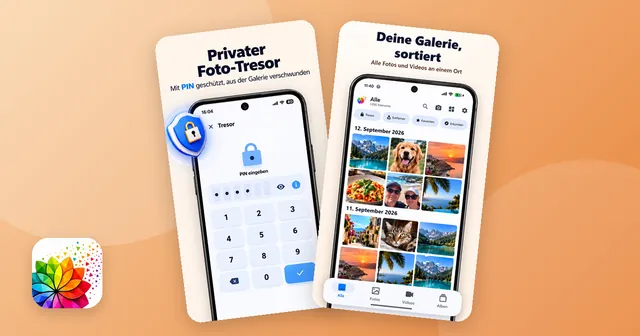
Fotos verstecken auf Android: Gesperrter Ordner, Sicherer Ordner und Galerie-Apps mit Tresor
Fotos und Videos auf Android verstecken: Gesperrter Ordner in Google Fotos, Sicherer Ordner bei Samsung, .nomedia-Trick und Galerie-Apps mit Tresor.
14. Oktober 2026
Android-Anleitung
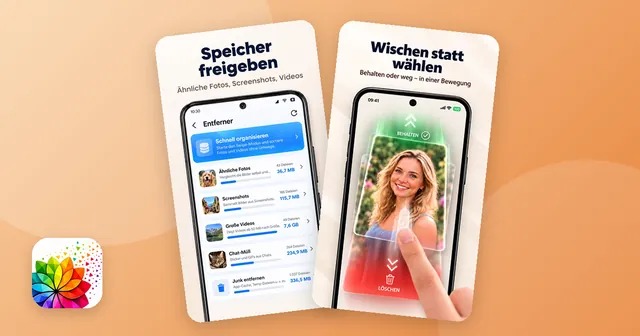
Handy-Speicher voll: So schaffst du bei Android wieder Platz
Handy-Speicher voll? So gibst du bei Android Speicher frei: Cache leeren, doppelte Fotos löschen, Screenshots und große Videos finden, Papierkorb leeren.
14. Oktober 2026