
Android-Anleitung
Fotos verstecken auf Android: Gesperrter Ordner, Sicherer Ordner und Galerie-Apps mit Tresor
Manche Bilder gehen niemanden etwas an, auch wenn du dein Handy kurz aus der Hand gibst. Hier erfährst du, wie du Fotos auf Android verstecken kannst, was eine Galerie-App mit Tresor zusätzlich bietet und wo die ehrlichen Grenzen liegen.
Verstecken oder schützen?
Es gibt viele gute Gründe, Fotos auf dem Handy zu verstecken. Du zeigst einer Kollegin ein Bild, und sie wischt einfach weiter. Dein Kind spielt auf deinem Handy. Oder du hast Scans von Dokumenten, Arztbriefen oder ganz private Aufnahmen, die einfach nicht zwischen Urlaubsfotos und Einkaufszetteln liegen sollen.
Bevor du eine Methode wählst, lohnt es sich, zwei Ziele auseinanderzuhalten:
- Verstecken heißt: Die Fotos tauchen in der normalen Galerie nicht mehr auf. Wer nur kurz durchscrollt, sieht sie nicht.
- Schützen heißt: Die Fotos liegen hinter einer Sperre. Um sie zu sehen, braucht man eine PIN, ein Passwort, den Fingerabdruck oder die Gesichtserkennung.
Manche Methoden verstecken nur, andere verstecken und sperren. Keine davon ersetzt eine gute Displaysperre am Handy selbst. Richte die also zuerst ein, falls du noch keine hast.
Bordmittel 1: Der Gesperrte Ordner in Google Fotos
Auf vielen Android-Handys bietet Google Fotos einen Gesperrten Ordner. Fotos und Videos, die du dorthin verschiebst, erscheinen nicht mehr in der Fotoübersicht, in Alben oder in der Suche. Zum Öffnen brauchst du die Displaysperre deines Handys.
Ein paar Punkte solltest du kennen:
- Wie der Gesperrte Ordner mit Sicherungen umgeht, hat sich im Lauf der Zeit geändert und hängt von deinen Einstellungen ab. Lies vorher die aktuelle Google-Fotos-Hilfe auf support.google.com.
- Inhalte, die nicht gesichert sind, können verloren gehen, wenn du die App entfernst, ihre Daten löschst oder das Handy zurücksetzt.
- Wo genau du die Funktion findest, hängt von der App-Version ab.
Bordmittel 2: Der Sichere Ordner bei Samsung
Viele Samsung-Galaxy-Handys haben den Sicheren Ordner. Das ist ein eigener, verschlüsselter Bereich mit eigener Sperre und eigenen App-Kopien. Darin kannst du Fotos, Dateien und sogar eine zweite Galerie ablegen.
Das ist eine starke Lösung, aber eher ein kompletter privater Bereich als ein einfacher Knopf zum Verstecken, und es gibt ihn nur auf Samsung-Geräten. Andere Hersteller und neuere Android-Versionen bieten ähnliche private Bereiche unter anderen Namen an. Wenn du unsicher bist, such in den Einstellungen nach Begriffen wie „privat“ oder „sicher“.
Bordmittel 3: Der .nomedia-Trick
Android kennt eine alte Konvention: Liegt in einem Ordner eine leere Datei namens .nomedia, überspringen viele Galerie-Apps diesen Ordner. Du legst die Datei mit einem Dateimanager an, verschiebst deine Fotos in diesen Ordner, und sie verschwinden aus vielen Galerien.
Die Grenzen sind allerdings deutlich:
- Es gibt keine Sperre. Wer einen Dateimanager öffnet, sieht und öffnet die Bilder trotzdem.
- Nicht jede Galerie-App hält sich an .nomedia.
- Man vergisst leicht, welchen Ordner man versteckt hat.
Für eine aufgeräumtere Galerie taugt das, als Schutz der Privatsphäre nicht.
Galerie-App mit Tresor: worauf du achten kannst
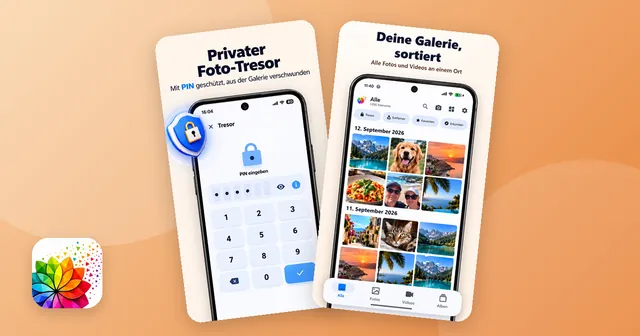
Eine Galerie-App mit Tresor verbindet deine normale Galerie mit einem gesperrten Bereich. Du wählst Fotos oder Videos aus, verschiebst sie in den Tresor, und sie tauchen in der Galerie nicht mehr auf. Um sie wiederzusehen, gibst du eine PIN ein.
Beim Vergleich helfen diese Fragen:
- Lassen sich Fotos und Videos verstecken? Viele brauchen beides.
- Kommen die Dateien leicht zurück? Am besten in den ursprünglichen Ordner und mit dem ursprünglichen Datum.
- Wird etwas hochgeladen? Wenn deine privaten Bilder auf dem Handy bleiben sollen, wähl eine App ohne Cloud-Upload.
- Braucht die App ein Konto? Für einen privaten Tresor ist eine App ohne Konto die einfachere Wahl.
- Ist klar, was die PIN schützt? Eine ehrliche App sagt, ob die Sperre nur für den Tresor oder für die ganze App gilt.
Die Möglichkeiten im Vergleich
| Methode | Verfügbar auf | Sperre | Wichtigste Grenze |
|---|---|---|---|
| Gesperrter Ordner (Google Fotos) | Vielen Android-Handys | Displaysperre | Sicherung hängt von Einstellungen ab |
| Sicherer Ordner | Vielen Samsung-Galaxy-Handys | Eigene Sperre | Nur Samsung, eigener Bereich |
| .nomedia-Datei | Den meisten Android-Handys | Keine | Im Dateimanager sichtbar |
| Galerie-App mit Tresor | Android, per App | PIN | Keine Verschlüsselung auf Profi-Niveau |
Was ein PIN-Tresor kann und was nicht
Hier möchte ich ehrlich sein, weil es wichtig ist. Ein PIN-Tresor schützt deine Fotos vor neugierigen Blicken: vor dem Freund, der zu weit wischt, dem Kind, das die Galerie öffnet, oder der Kollegin, die über die Schulter schaut. Eine Verschlüsselung auf Profi-Niveau ist er nicht. Gegen jemanden mit technischen Mitteln und vollem Zugriff auf dein entsperrtes Handy ist er nicht gebaut.
Zwei Dinge werden außerdem oft übersehen:
- Kopien an anderer Stelle. Wurde ein Foto schon in einen Cloud-Dienst gesichert oder in einem Chat geteilt, bleiben diese Kopien bestehen, auch wenn du es am Handy versteckst.
- Handywechsel oder Deinstallation. Hol die Dateien vorher aus dem Tresor zurück in die Galerie und sichere sie. Sonst riskierst du, den Zugriff zu verlieren.
So habe ich den Tresor in meiner Galerie-App gebaut
Beim Bau von Galerie: Fotos, Alben & Tresor war der Tresor genau für diese Alltagssituationen gedacht. Du sicherst ihn mit einer PIN, verschiebst Fotos und Videos hinein, und sie verschwinden aus der Galerie. Zurückholen kannst du sie jederzeit, und zwar in den ursprünglichen Ordner mit dem ursprünglichen Datum. Die PIN schützt nur den Tresor, nicht die übrige Galerie.
In der kostenlosen Version fasst der Tresor bis zu 25 Dateien. Mit Pro ist er unbegrenzt und die Werbung fällt weg. Pro gibt es als Einmalkauf oder als Jahres- oder Monatsabo. Die App braucht kein Konto und lädt deine Fotos nicht in eine Cloud. Neben dem Tresor ist sie eine ganz normale Galerie mit Alben, Favoriten, Suche und Raster- oder Mosaikansicht.
Wenn du eine Galerie-App mit Tresor für Android suchst, ist sie eine Möglichkeit neben den Bordmitteln oben. Und falls dir beim Verstecken aufgefallen ist, wie voll deine Galerie ist, hilft dir der Artikel Handy-Galerie aufräumen weiter.

Die App aus diesem Artikel
Galerie: Fotos, Alben & Tresor
Foto- und Videogalerie mit Alben, PIN-Tresor, Editor und Speicher-Übersicht.
Häufige Fragen
Wie kann ich Fotos auf Android ohne zusätzliche App verstecken?
Je nach Handy geht das mit dem Gesperrten Ordner in Google Fotos oder, auf vielen Samsung-Galaxy-Geräten, mit dem Sicheren Ordner. Ganz einfach, aber ohne Sperre, ist eine .nomedia-Datei, die viele Galerie-Apps einen Ordner überspringen lässt.
Wo landen versteckte Fotos auf Android?
Das kommt auf die Methode an. Ein Tresor verschiebt die Dateien in einen geschützten Bereich, sodass sie in der normalen Galerie nicht mehr auftauchen. Eine .nomedia-Datei blendet nur einen Ordner aus, die Dateien bleiben, wo sie sind.
Ist eine Galerie-App mit Tresor sicher?
Ein PIN-Tresor schützt deine Fotos vor neugierigen Blicken, wenn jemand dein Handy in der Hand hat. Er ist aber keine Verschlüsselung auf Profi-Niveau und nicht dafür gebaut, gezielten Angriffen mit technischen Mitteln standzuhalten.
Was passiert mit versteckten Fotos beim Handywechsel?
Hol die Dateien vor dem Handywechsel oder vor dem Deinstallieren der App aus dem Tresor zurück in die Galerie und sichere sie. Sonst riskierst du, den Zugriff darauf zu verlieren.
Kann ich auch Videos auf Android verstecken?
Ja. Der Gesperrte Ordner, der Sichere Ordner und die meisten Tresor-Apps verstecken Fotos und Videos. In der App Galerie: Fotos, Alben & Tresor kommen beide in den PIN-Tresor.
Weiterlesen
Android-Anleitung
Handy-Galerie aufräumen: Fotos aussortieren per Wischen
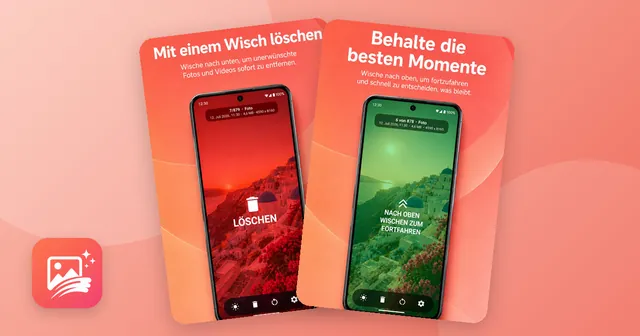
Handy-Galerie aufräumen unter Android: Screenshots, ähnliche Fotos und große Videos loswerden, den Rest per Wischen aussortieren, mit Papierkorb als Netz.
14. Oktober 2026
Android-Anleitung
Handy-Speicher voll: So schaffst du bei Android wieder Platz
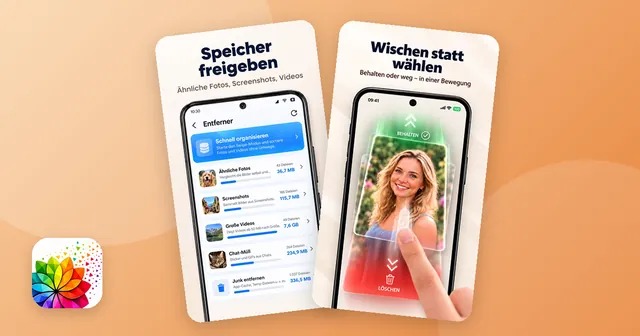
Handy-Speicher voll? So gibst du bei Android Speicher frei: Cache leeren, doppelte Fotos löschen, Screenshots und große Videos finden, Papierkorb leeren.
14. Oktober 2026