PDF unterschreiben ohne Drucker
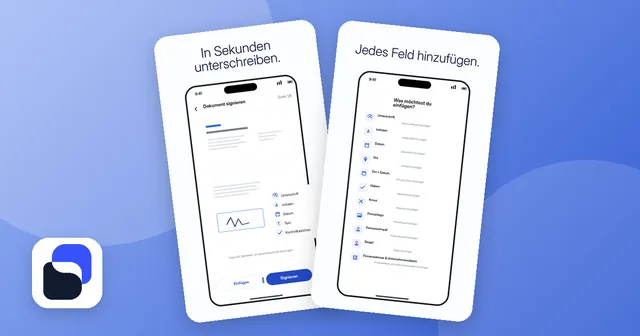
Ein Vertrag, ein Mietvertrag oder ein Formular der Schule kommt als PDF, und kein Drucker ist in der Nähe. Mit der App öffnest du die Datei auf deinem Android-Handy, tippst an die Stelle für die Unterschrift und setzt sie dort ab. Unterschrift und Initialen speicherst du einmal, das nächste Dokument geht dann in Sekunden. Datum, Name, Ort, Häkchen und freier Text lassen sich überall auf der Seite platzieren, und einen mehrseitigen Vertrag unterschreibst du Seite für Seite oder nur auf der letzten Seite.
Für Selbstständige und Betriebe gibt es Felder für Firmenlogo, Stempel und Siegel, und deine Adressdaten kannst du für häufige Formulare hinterlegen.
Formulare funktionieren genauso: Feld antippen, tippen, für kleine Kästchen heranzoomen. Der Editor zeigt genau das, was im exportierten PDF steht – keine Überraschung nach dem Speichern.
Liegt ein Dokument nur auf Papier vor, scannst du es mit der Kamera. Die App erkennt die Seitenränder, rückt schiefe Seiten gerade und fasst mehrere Seiten in einem PDF zusammen. Danach unterschreibst du es wie jede andere Datei.
Von Grund auf privat
Viele Signierdienste verlangen eine Anmeldung und laden deine Dokumente auf ihre Server. Diese App behält deine Dateien auf dem Handy:
- Unterschreiben, Ausfüllen und alle PDF-Werkzeuge arbeiten offline, auch im Flugmodus
- kein Konto, keine E-Mail-Adresse, keine Registrierung
- Dokumente liegen im privaten Speicherbereich der App
- optionale App-Sperre mit Fingerabdruck oder Gesichtserkennung
- den Ort der Unterschrift ermittelt die App auf Wunsch nur auf dem Gerät und sendet ihn nirgendwohin
Die App zeigt keine Werbung. Erfasst werden nur anonyme Nutzungsstatistiken, nie der Inhalt deiner Dokumente.
Für wen die App gedacht ist
Für Selbstständige und kleine Betriebe mit Angeboten und Verträgen, für Vermieter mit Mietverträgen, für Handwerker, die Aufträge vor Ort abzeichnen lassen, für Vereine, Kitas und Schulen mit Einwilligungen – und für alle, die unterwegs ein PDF unterschreiben müssen. Eine Schritt-für-Schritt-Anleitung findest du im Artikel PDF am Handy unterschreiben – ohne Drucker.