
Android-Anleitung
Handy-Speicher voll: So schaffst du bei Android wieder Platz
Dein Handy meldet, dass der Speicher fast voll ist? Hier erfährst du Schritt für Schritt, was bei Android den Platz belegt und wie du Speicher freigibst, ohne die Fotos zu verlieren, die dir wichtig sind.
Ein voller Handy-Speicher kommt selten über Nacht. Er wächst langsam: hier ein paar hundert Screenshots, dort ein paar lange Videos, dazu Gruppenchats, die jedes Bild automatisch speichern. Die gute Nachricht: Wenn du weißt, wo du suchen musst, findest du den meisten Platz schnell wieder. Diese Anleitung zeigt dir zuerst die Bordmittel von Android und danach, wie eine Galerie-App beim Fotos-Teil helfen kann.
Schritt 1: Nachsehen, was den Speicher belegt
Bevor du irgendetwas löschst, schau nach, wohin der Platz eigentlich geht. Auf den meisten Android-Handys findest du in den Einstellungen einen Bereich namens Speicher. Wie er genau heißt und aussieht, hängt vom Hersteller und der Android-Version ab.
Die Übersicht teilt deinen Speicher meist in Kategorien auf, zum Beispiel:
- Bilder und Videos
- Apps (samt ihren Daten)
- Audio und Dokumente
- System
Bei den meisten Leuten sind Fotos und Videos mit Abstand der größte Block. Gut zu wissen, denn dort bringt Aufräumen am meisten.
Schritt 2: App-Cache und alte Downloads entfernen
Apps legen Zwischenspeicher-Dateien an, den sogenannten Cache, damit sie schneller laden. Mit der Zeit wird der erstaunlich groß, vor allem bei Browsern, Streaming- und Social-Media-Apps.
- Öffne die Einstellungen und geh zur App-Liste.
- Wähle eine App, die viel Platz belegt.
- Öffne ihren Speicherbereich und tippe auf Cache leeren.
Verwechsle das nicht mit Speicher löschen oder Daten löschen. Damit setzt du die App komplett zurück, und Anmeldungen, Einstellungen oder Offline-Downloads können verloren gehen.
Schau bei der Gelegenheit auch in deinen Download-Ordner. PDFs, Installationsdateien und Anhänge, die du nur einmal geöffnet hast, sammeln sich dort gern und können nach einem kurzen Blick meist weg.
Schritt 3: WhatsApp-Medien und andere Chat-Dateien aufräumen
Messenger wie WhatsApp speichern oft jedes Foto, jedes Video, jede Sprachnachricht und jeden Sticker, den du bekommst. In aktiven Gruppen kommt da schnell einiges zusammen. Die meisten Messenger haben in ihren Einstellungen eine eigene Speicherübersicht, in der du große Dateien prüfen und festlegen kannst, welche Chats Medien automatisch speichern.
Wenn du das automatische Speichern für große Gruppen abschaltest, läuft dein Speicher deutlich langsamer wieder voll.
Schritt 4: Doppelte Fotos, Screenshots und große Videos löschen
Jetzt geht es an den größten Brocken. Drei Gruppen lohnen sich besonders:
| Wonach du suchst | Warum es Platz frisst | Was du tun kannst |
|---|---|---|
| Screenshots | schnell gemacht, selten gelöscht | Wichtiges behalten, den Rest entfernen |
| Ähnliche Fotos und Serienbilder | fünf Aufnahmen vom selben Moment | nur die schärfste behalten |
| Große Videos | wenige Minuten können Hunderte MB belegen | Wichtiges sichern, den Rest löschen |
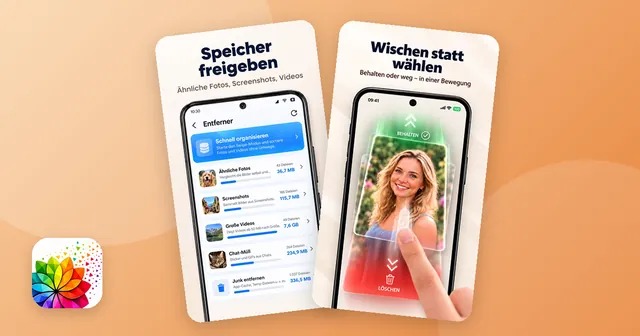
In einer normalen Galerie ist das mühsam, weil diese Dateien zwischen allen anderen liegen. Genau deshalb habe ich in meine eigene App Galerie: Fotos, Alben & Tresor eine Übersicht eingebaut. Sie fasst Screenshots, Videos ab 50 MB, ähnliche Fotos sowie WhatsApp-Sticker und -GIFs zusammen und zeigt dir für jede Gruppe, wie viel Platz sie belegt. Ähnliche Fotos werden nach Bildinhalt verglichen, fast gleiche Aufnahmen und Serienbilder landen also zusammen.
Ein paar ehrliche Details dazu:
- Ähnliche Fotos einzeln prüfen ist kostenlos. Eine ganze Gruppe ähnlicher Fotos auf einmal entfernen gehört zu Pro.
- Für WhatsApp-Sticker und -GIFs braucht die App einmalig Zugriff auf den Ordner. Sticker, die du dort entfernst, landen nicht im Papierkorb und lassen sich nicht wiederherstellen. Schau also vorher genau hin.
- Alles passiert auf dem Handy: Die App funktioniert ohne Konto und lädt deine Fotos nicht in eine Cloud.
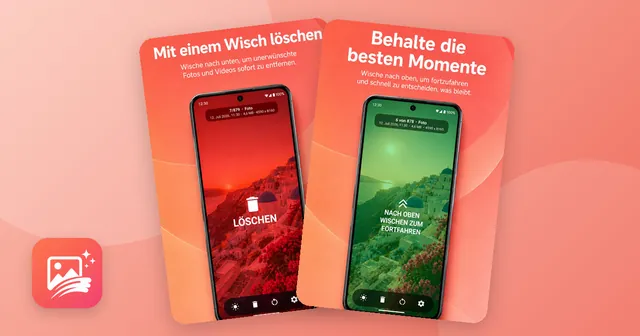
Wenn du lieber deine ganze Galerie Foto für Foto durchgehen willst, ist Wischen oft die entspannteste Art. Mit UpNDown: Galerie aufräumen siehst du jedes Foto und Video im Vollbild, wischst nach unten, um es in den Papierkorb zu schieben, und nach oben, um es zu behalten. Dateigröße und Auflösung stehen oben dabei, so fallen dir die großen Brocken sofort auf. Mehr dazu findest du in meinem Ratgeber Handy-Galerie aufräumen.
Schritt 5: Papierkorb leeren – der vergessene Schritt
Beim Testen ist mir eine Sache immer wieder aufgefallen: Du löschst Hunderte Fotos, und der freie Speicher wächst kaum. Der Grund ist der Papierkorb. Die meisten Galerie-Apps verschieben entfernte Dateien zuerst dorthin, damit du es dir noch anders überlegen kannst.
Das ist praktisch, aber der Platz kommt erst zurück, wenn der Papierkorb leer ist. Schau deshalb überall nach, wo es einen gibt:
- im Papierkorb deiner Galerie- oder Foto-App
- im Papierkorb deines Dateimanagers, falls vorhanden
- im Papierkorb jeder Aufräum-App, die du benutzt hast
In der Galerie-App von stillmeasure. enthält der Papierkorb nur Dateien, die du in der App entfernt hast. Du kannst sie jederzeit wiederherstellen oder den Papierkorb automatisch nach 30 Tagen leeren lassen.
Schritt 6: „Speicherplatz freigeben“ in Google Fotos mit Bedacht nutzen
Wenn du deine Fotos mit Google Fotos sicherst, kennst du vielleicht die Funktion „Speicherplatz freigeben“. Sie entfernt die Kopien auf deinem Handy, die schon in deinem Google-Konto gesichert sind.
Das kann viel Speicher frei machen, aber nutz es nur, wenn deine Sicherung wirklich fertig ist. Öffne Google Fotos, prüf, dass die Sicherung abgeschlossen ist und nichts mehr auf den Upload wartet, und erst dann tippst du auf die Funktion. Wie die Sicherung auf deinem Gerät funktioniert, erklärt die Google-Fotos-Hilfe.
Damit der Speicher nicht gleich wieder voll ist
Wenn dein Handy wieder Luft hat, helfen ein paar Gewohnheiten:
- Lösch Screenshots, sobald du sie nicht mehr brauchst.
- Schalte das automatische Speichern von Medien in großen Gruppenchats ab.
- Behalte nach einer Fotoserie nur die schärfste Aufnahme und entferne den Rest noch am selben Tag.
- Wirf einmal im Monat einen Blick in die Speicherübersicht.
- Leere nach jedem größeren Aufräumen den Papierkorb.
Falls du private Fotos versteckt aufbewahrst, lies vor einem Handywechsel kurz nach, wie Foto-Tresore unter Android funktionieren, damit nichts zurückbleibt. Und wenn du Übersicht, ähnliche Fotos und große Videos an einem Ort haben möchtest, kannst du die Galerie-App mit Speicherübersicht kostenlos auf Android ausprobieren.

Die App aus diesem Artikel
Galerie: Fotos, Alben & Tresor
Foto- und Videogalerie mit Alben, PIN-Tresor, Editor und Speicher-Übersicht.
Häufige Fragen
Handy-Speicher voll – was tun als Erstes?
Schau zuerst in den Einstellungen nach, welche Kategorie am meisten Platz belegt. Meist sind es Fotos und Videos, danach Apps mit großem Cache und Chat-Medien.
Wie lösche ich doppelte Fotos bei Android?
Such nach fast gleichen Aufnahmen und Serienbildern, vergleich sie und behalte die schärfste. Eine Galerie-App, die ähnliche Fotos gruppiert, etwa Galerie: Fotos, Alben & Tresor, nimmt dir das Suchen ab.
Kann ich den App-Cache bedenkenlos leeren?
Der Cache enthält nur Zwischenspeicher-Dateien, die die App bei Bedarf neu anlegt. „Speicher löschen“ bzw. „Daten löschen“ ist etwas anderes: Damit setzt du die App zurück, Anmeldungen und Offline-Inhalte können verloren gehen.
Warum ist der Speicher nach dem Löschen immer noch voll?
Viele Galerie-Apps verschieben gelöschte Dateien zuerst in einen Papierkorb. Frei wird der Platz erst, wenn du den Papierkorb leerst oder die Dateien nach der Wartezeit automatisch entfernt werden.
Sollte ich in Google Fotos „Speicherplatz freigeben“ nutzen?
Nur wenn deine Sicherung wirklich vollständig ist. Die Funktion entfernt die Kopien auf dem Handy, die bereits gesichert sind. Prüf deshalb vorher in Google Fotos, dass nichts mehr auf den Upload wartet.
Weiterlesen
Android-Anleitung
Handy-Galerie aufräumen: Fotos aussortieren per Wischen
Handy-Galerie aufräumen unter Android: Screenshots, ähnliche Fotos und große Videos loswerden, den Rest per Wischen aussortieren, mit Papierkorb als Netz.
14. Oktober 2026
Android-Anleitung
Fotos verstecken auf Android: Gesperrter Ordner, Sicherer Ordner und Galerie-Apps mit Tresor
Fotos und Videos auf Android verstecken: Gesperrter Ordner in Google Fotos, Sicherer Ordner bei Samsung, .nomedia-Trick und Galerie-Apps mit Tresor.
14. Oktober 2026