
Android-Anleitung
Handy-Galerie aufräumen: Fotos aussortieren per Wischen
Tausende Fotos, die Hälfte davon Screenshots und verwackelte Aufnahmen? So räumst du deine Android-Galerie Schritt für Schritt auf, ohne die Bilder zu verlieren, die dir wichtig sind.
Eine Handy-Galerie wird nicht an einem Tag unübersichtlich. Es passiert Stück für Stück: ein Screenshot hier, eine Serienaufnahme da, ein weitergeleitetes Video aus dem Familienchat. Irgendwann scrollst du ewig, bis du beim letzten Sommerurlaub ankommst. Die gute Nachricht: Du musst nicht alles auf einmal schaffen. Diese Anleitung geht von den schnellen Erfolgen zum mühsamen Teil und zeigt, wie das Fotos-Aussortieren per Wischen diesen Teil deutlich entspannter macht.
Warum die Galerie aus dem Ruder läuft
In einer typischen Android-Galerie landet ganz Unterschiedliches:
- Fotos, die du bewusst gemacht hast,
- Screenshots, die du fünf Minuten lang gebraucht hast,
- fast gleiche Aufnahmen, weil du dreimal auf den Auslöser gedrückt hast,
- Bilder und Videos, die der Messenger automatisch gespeichert hat,
- lange Videos, die sich niemand mehr anschaut.
Die erste Gruppe willst du behalten. Der meiste Ballast steckt in den anderen vier, und jede davon räumst du am leichtesten auf etwas andere Weise auf.
Bevor du löschst: Backup machen
Beim Aufräumen der Galerie ist das Löschen der einzige Schritt, der wirklich wehtun kann. Stell deshalb vorher sicher, dass deine wichtigen Bilder noch woanders liegen: in einem Cloud-Backup, das du ohnehin nutzt, auf dem Computer oder auf einer externen Festplatte. Verlässt du dich auf ein Cloud-Backup, prüf, ob es wirklich abgeschlossen ist, bevor du etwas vom Handy entfernst. In der Google Fotos-Hilfe ist erklärt, wie die Sicherung in Google Fotos funktioniert.
Schritt 1: Die leichten Kandidaten zuerst
Bei diesen Kategorien musst du kaum nachdenken:
- Screenshots. Die meisten Galerie-Apps haben ein eigenes Album dafür. Alte Bordkarten, Chat-Screenshots, Einkaufslisten: Die brauchst du selten ein zweites Mal.
- Downloads. Memes und Bilder aus dem Netz landen oft in einem eigenen Ordner.
- Messenger-Medien. Viele Chat-Apps speichern jedes empfangene Foto und Video. Geh den Ordner durch und schalte, falls dein Messenger das anbietet, das automatische Speichern von Medien ab.
Das ganze Screenshot-Album auf einmal zu löschen, ist verlockend. Überflieg es trotzdem kurz, denn manchmal ist ein Screenshot die einzige Kopie eines Tickets oder einer Quittung.
Schritt 2: Ähnliche Fotos und Serienbilder
Serienaufnahmen und „noch eins, sicherheitshalber“ belegen oft mehr Platz, als man denkt. Öffne einen Tag mit vielen Bildern, vergleiche die fast gleichen Aufnahmen und behalte die schärfste. Manche Galerie-Apps fassen ähnliche Fotos automatisch zusammen, dann sparst du dir die Suche. Wie du doppelte Fotos und andere Speicherfresser gezielt findest, steht in meiner Anleitung Handy-Speicher voll: was tun?
Schritt 3: Große Videos
Ein paar lange Videos können so viel Platz belegen wie Tausende Fotos. Wenn deine Galerie Videos nach Größe sortieren kann, nutze das, oder schau in den Handy-Einstellungen unter Speicher nach. Stell dir bei jeder großen Datei eine Frage: Schaue ich mir das je wieder an? Ein verwackelter Konzertmitschnitt, auf dem man die Bühne nicht erkennt, darf vermutlich weg.
Schritt 4: Den Rest per Wischen aussortieren
Nach den leichten Kandidaten bleibt die eigentliche Arbeit: Fotos aus mehreren Jahren, bei denen jedes Bild ein kurzes Ja oder Nein braucht. Ein Raster aus winzigen Vorschaubildern ist dafür anstrengend. Du erkennst das Foto kaum, und beim Ankreuzen von Dutzenden Bildern passiert schnell ein Fehler.
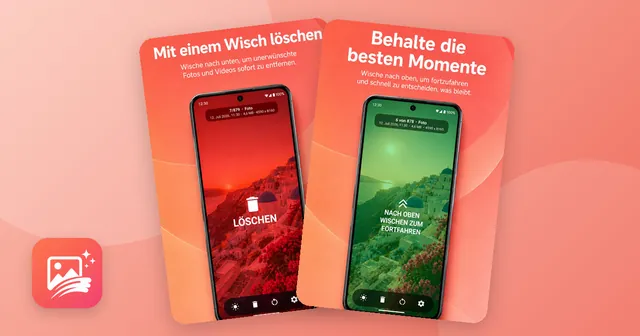
Ein Foto nach dem anderen im Vollbild zu sehen, fühlt sich ganz anders an. Du siehst jedes Bild richtig, entscheidest und machst weiter. Genau dafür habe ich UpNDown: Galerie aufräumen gebaut, eine kleine Android-App nur für diesen Schritt.
So funktioniert es in UpNDown
- App öffnen. Sie zeigt deine Fotos und Videos chronologisch, eins nach dem anderen, im Vollbild.
- Nach unten wischen löscht das Bild. Es landet im Papierkorb, nicht sofort im Nichts.
- Nach oben wischen behält es, und das nächste Bild erscheint.
- Oben siehst du, wo du gerade bist, zum Beispiel „24/878“, dazu Datum, Dateigröße und Auflösung.
- Hör auf, wann du willst. Die App merkt sich automatisch die letzte Position, die nächste Runde beginnt also genau dort.
Den Papierkorb habe ich bewusst als Standard eingebaut: Wenn du durch Hunderte Bilder wischst, rutschst du zwangsläufig ab und zu in die falsche Richtung. Mit dem Papierkorb dazwischen kostet dich so ein Fehler einen Fingertipp statt eines verlorenen Fotos.
Alles passiert auf deinem Handy. UpNDown arbeitet zu 100 % lokal, lädt nichts in eine Cloud hoch, und die App braucht keine Registrierung.
Den Papierkorb nicht vergessen
Viele löschen Hunderte Fotos und wundern sich dann, warum kaum Speicher frei geworden ist. Der Grund ist fast immer ein Papierkorb. Die meisten Galerie-Apps heben gelöschte Dateien dort noch eine Weile auf, erst das Leeren schafft wirklich Platz.
In UpNDown öffnest du den Papierkorb, holst versehentlich gelöschte Bilder zurück und entfernst den Rest endgültig. Mach den letzten Schritt erst, wenn du dir sicher bist, denn endgültig gelöschte Dateien sind weg.
| Was aufräumen | Wo suchen | Tipp |
|---|---|---|
| Screenshots | Album „Screenshots“ | erst nach Tickets und Quittungen schauen |
| Messenger-Medien | Messenger-Ordner in der Galerie | automatisches Speichern abschalten |
| Ähnliche Fotos | Tage mit vielen Aufnahmen | die schärfste behalten |
| Große Videos | Videoansicht oder Speicher-Einstellungen | ehrlich fragen: schaue ich das nochmal? |
| Alles andere | Vollbild und Wischen | kleine Runden, Papierkorb prüfen |
Eine Routine, damit die Galerie ordentlich bleibt
Einmal aufräumen fühlt sich gut an. Dauerhaft ordentlich bleibt die Galerie mit einer kleinen Routine:
- Jede Woche: Screenshots löschen, die du nicht mehr brauchst.
- Jeden Monat: die Fotos des letzten Monats durchwischen, solange du noch weißt, worum es ging.
- Vor einem Backup oder Handywechsel: Papierkorb leeren, damit der Ballast nicht mit umzieht.
Kurze Runden funktionieren besser als ein langer Marathon. Zehn Minuten auf dem Sofa, dann Schluss. Weil UpNDown genau dort weitermacht, wo du aufgehört hast, kannst du auch eine riesige Galerie in viele kleine Etappen aufteilen, ohne den Überblick zu verlieren.
Wenn du das Aussortieren per Wischen ausprobieren willst: UpNDown für Android ist kostenlos mit Werbung. Per einmaligem Kauf wird die App werbefrei, ein Abo gibt es nicht.

Die App aus diesem Artikel
Nach unten wischen löscht, nach oben behält – mit Papierkorb zum Wiederherstellen.
Häufige Fragen
Wie räume ich meine Handy-Galerie am einfachsten auf?
Fang mit Screenshots, Messenger-Medien und großen Videos an und geh danach die übrigen Fotos einzeln durch. Ein Foto im Vollbild zu beurteilen ist angenehmer, als in einem Raster aus Mini-Vorschaubildern Häkchen zu setzen.
Sind Fotos, die ich mit einer Galerie-aufräumen-App lösche, sofort weg?
Das hängt von der App ab. UpNDown verschiebt gelöschte Fotos zuerst in einen Papierkorb. Dort kannst du sie wiederherstellen oder endgültig entfernen.
Warum ist mein Speicher nach dem Löschen immer noch voll?
Gelöschte Fotos liegen oft noch im Papierkorb, bis du ihn leerst. Leere den Papierkorb in deiner Galerie und in jeder anderen App, mit der du gelöscht hast.
Laden Galerie-Apps meine Fotos in eine Cloud hoch?
Manche schon, schau also vor der Installation nach. UpNDown arbeitet komplett auf deinem Handy, ohne Cloud-Upload und ohne Registrierung in der App.
Sollte ich vor dem Aufräumen ein Backup machen?
Ja. Sorg dafür, dass deine wichtigen Fotos noch an einem zweiten Ort liegen, und prüfe bei einem Cloud-Backup, ob es wirklich fertig ist, bevor du etwas löschst.
Weiterlesen
Android-Anleitung
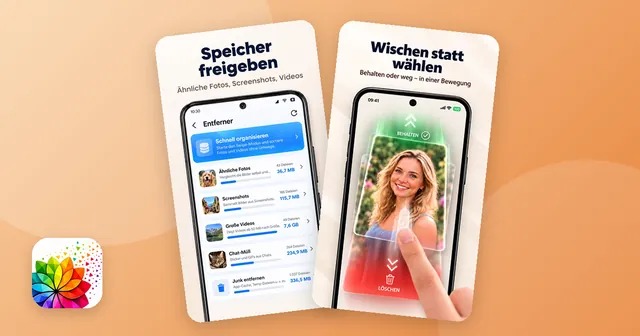
Handy-Speicher voll: So schaffst du bei Android wieder Platz
Handy-Speicher voll? So gibst du bei Android Speicher frei: Cache leeren, doppelte Fotos löschen, Screenshots und große Videos finden, Papierkorb leeren.
14. Oktober 2026
Android-Anleitung
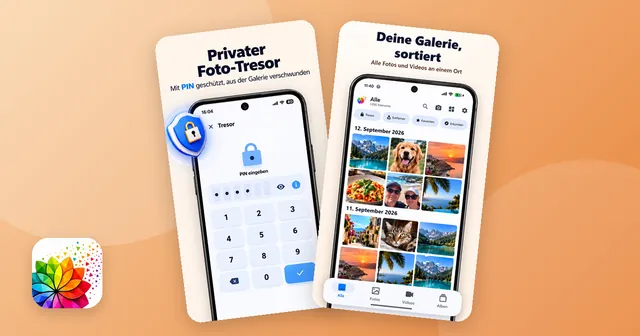
Fotos verstecken auf Android: Gesperrter Ordner, Sicherer Ordner und Galerie-Apps mit Tresor
Fotos und Videos auf Android verstecken: Gesperrter Ordner in Google Fotos, Sicherer Ordner bei Samsung, .nomedia-Trick und Galerie-Apps mit Tresor.
14. Oktober 2026