Viele räumen ihr Handy auf, löschen Hunderte Fotos und stellen dann fest, dass der freie Speicher kaum gewachsen ist. Der Grund ist fast immer ein Papierkorb. Android-Apps löschen ein Foto oder eine Datei selten sofort. Sie verschieben sie erst in einen Papierkorb, damit du es dir noch anders überlegen kannst, und der Platz kommt erst zurück, wenn dieser Papierkorb leer ist.
Der Haken: Android hat keinen zentralen Papierkorb für das ganze Handy. Jede App, die Dateien löscht, kann ihren eigenen führen. Diese Anleitung zeigt die häufigsten und wie du jeden davon leerst.
Bevor du etwas leerst
Den Papierkorb zu leeren ist der Schritt, den du nicht rückgängig machen kannst. Google und Samsung schreiben in ihren Hilfeseiten beide, dass aus dem Papierkorb gelöschte Elemente endgültig gelöscht sind. Deshalb vorher kurz zwei Dinge prüfen:
- Papierkorb überfliegen. Hol zurück, was versehentlich drin gelandet ist, etwa den Screenshot eines Tickets oder ein Foto, das du behalten wolltest.
- Backup prüfen. Wenn du dich auf ein Cloud-Backup verlässt, stell sicher, dass der Upload fertig ist, bevor du die Kopien auf dem Handy endgültig entfernst.
Google Fotos
In Google Fotos bleiben gelöschte Fotos und Videos 30 Tage im Papierkorb und werden dann endgültig gelöscht. So leerst du ihn früher:
- Öffne die Google Fotos App und melde dich in deinem Google-Konto an.
- Tippe unten auf Sammlungen und dann auf Papierkorb.
- Tippe auf das Dreipunkt-Menü und wähle Papierkorb leeren.
- Bestätige mit Endgültig löschen.
Willst du nur einzelne Elemente entfernen, öffne den Papierkorb, wähle die Fotos oder Videos aus und lösche nur diese endgültig. Laut Google gilt außerdem: Wirst du beim Verschieben in den Papierkorb direkt gefragt, ob du endgültig löschen willst, ist dein Papierkorb voll.
Files by Google
Die App Files by Google hat einen eigenen Papierkorb. Dateien bleiben dort 30 Tage und werden dann automatisch gelöscht.
- Öffne Files by Google.
- Tippe links oben auf das Dreistrich-Menü und dann auf Papierkorb.
- Wähle die Dateien aus, die du entfernen willst.
- Tippe unten auf Löschen und bestätige im kleinen Fenster mit Löschen.
Eine Ausnahme solltest du kennen: Dateien, die du über die Karte Junk-Dateien im Bereich Bereinigen entfernst, landen nicht im Papierkorb. Sie sind sofort endgültig gelöscht.
Samsung Galerie
Auf Samsung-Galaxy-Handys landen Fotos und Videos, die du in der Galerie löschst, im Papierkorb der Galerie. Auf Geräten mit One UI 6.0 bleiben sie laut Samsung 30 Tage dort; für ältere Modelle nennt Samsung je nach Gerät 15 bis 30 Tage. Auch die Menünamen können je nach Modell und One-UI-Version leicht abweichen.
- Öffne die Galerie und tippe auf das Menü (drei Striche).
- Wähle Papierkorb.
- Tippe auf Bearbeiten und wähle die Elemente aus oder nutze Alle löschen.
- Bestätige mit Löschen.
Samsung Eigene Dateien
Die App Eigene Dateien hat einen eigenen Papierkorb. Auf Geräten mit One UI 6.0 oder neuer beschreibt Samsung zwei Wege:
- Alles auf einmal: Öffne Eigene Dateien, geh zu Papierkorb, tippe auf die drei Punkte (Mehr) und wähle Leeren.
- Einzelne Dateien: Tippe im Papierkorb auf Bearbeiten, wähle einzelne Dateien oder Alle und tippe auf Löschen.
Du erreichst ihn auch über Einstellungen > Gerätewartung > Speicherverwaltung > Papierkorb > Eigene Dateien. Laut Samsung lässt sich die Papierkorb-Funktion dort nicht deaktivieren.
Andere Apps mit eigenem Papierkorb
Aufräum- und Galerie-Apps haben oft ebenfalls einen Papierkorb. Unsere auch, mit Absicht:
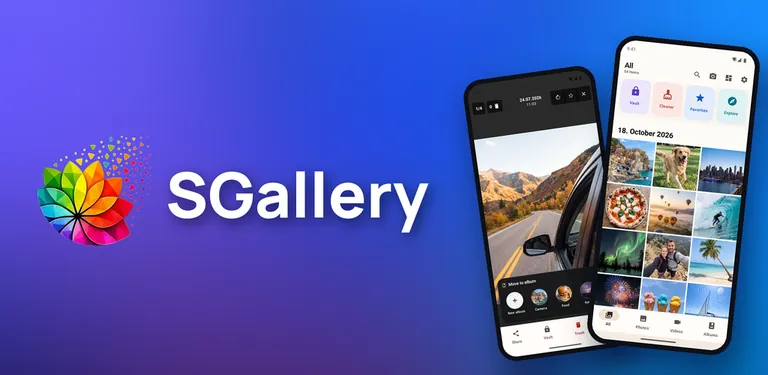
- Galerie App: Fotos verstecken legt nur Dateien in den Papierkorb, die du in der App entfernt hast. Du kannst sie jederzeit wiederherstellen oder den Papierkorb automatisch nach 30 Tagen leeren lassen.
Den Papierkorb haben wir in der App bewusst als Standard eingebaut. Beim Aussortieren per Wischen geht es schnell, und ab und zu rutscht ein Wisch in die falsche Richtung. Mit dem Papierkorb dazwischen kostet so ein Fehler einen Fingertipp statt eines verlorenen Fotos. Die Kehrseite ist dieselbe wie überall: Damit der Platz frei wird, leerst du den Papierkorb am Ende.
Warum der Speicher trotzdem voll aussieht
Hat sich der freie Speicher nach dem Leeren immer noch nicht verändert, lohnt ein Blick auf diese Punkte:
- Eine andere App hat noch eine Kopie. Prüf den Papierkorb jeder App, mit der du gelöscht hast, auch den des Dateimanagers.
- Cloud und Handy sind getrennt. Wer etwas in einem Cloud-Backup löscht, entfernt damit nicht unbedingt die Datei auf dem Handy, und umgekehrt.
- Fotos sind nicht der einzige große Brocken. App-Cache, Downloads und Chat-Medien belegen oft mehr Platz als gedacht. Unser Ratgeber Handy-Speicher voll – was tun? geht sie Schritt für Schritt durch.
Kurz zusammengefasst
- Android hat keinen zentralen Papierkorb: Google Fotos, Files by Google, die Samsung Galerie und Eigene Dateien haben jeweils einen eigenen.
- Gelöschtes bleibt meist 30 Tage und wird dann automatisch entfernt, laut Google und Samsung.
- Leeren schafft Platz, lässt sich aber nicht rückgängig machen. Überflieg den Papierkorb vorher und prüf dein Backup.
- Wenn du gerade noch aussortierst, hilft dir unser Ratgeber Handy-Galerie aufräumen, bevor du etwas endgültig löschst.